Listas Icono Camara Apagada Zoom
Listas Icono Camara Apagada Zoom. Después de todo, ha iniciado sesión en la reunión, ¿verdad? Mantenga presionado el icono de la aplicación de zoom hasta que comience a moverse y aparezca una x. Elimine la aplicación de zoom y reinstálela desde la app store.

Más genial Como Mostrar La Foto De Perfil En Lugar Del Video En La Reunion De Zoom
Elimine la aplicación de zoom y reinstálela desde la app store. Después de todo, ha iniciado sesión en la reunión, ¿verdad? Este botón se usa para activar y desactivar la cámara. Paso 1 en windows 10:Ubícate en la interfaz de reunión de zoom y haz clic en la flecha que acompaña al ícono con forma de cámara.
Elimine la aplicación de zoom y reinstálela desde la app store. Encuentre el icono de "zoom" y asegúrese que la casilla junto a este esté marcada. Después de todo, ha iniciado sesión en la reunión, ¿verdad? Si la configuración de zoom room está bloqueada actualmente, una ventana emergente solicitará el código de acceso. Haga clic en "cámara" y asegúrese de que las opciones "acceso a la cámara para este dispositivo" y "permitir a las aplicaciones acceso a la cámara" estén marcadas. Mantenga presionado el icono de la aplicación de zoom hasta que comience a moverse y aparezca una x. Ubícate en la interfaz de reunión de zoom y haz clic en la flecha que acompaña al ícono con forma de cámara. Introduzca el código de acceso para la zoom room y toque aceptar.

Haga clic en "cámara" y asegúrese de que las opciones "acceso a la cámara para este dispositivo" y "permitir a las aplicaciones acceso a la cámara" estén marcadas. Haga clic en "cámara" y asegúrese de que las opciones "acceso a la cámara para este dispositivo" y "permitir a las aplicaciones acceso a la cámara" estén marcadas. Ubícate en la interfaz de reunión de zoom y haz clic en la flecha que acompaña al ícono con forma de cámara. Paso 1 en windows 10:.. Nada es tan bueno para la productividad como cuando la cámara está apagada durante una reunión de trabajo con zoom durante la pandemia.

Nadie puede acusarle de no haber iniciado sesión; Este botón se usa para activar y desactivar la cámara.. Confirme que zoom tiene acceso a la cámara.

Nadie puede acusarle de no haber iniciado sesión; Toque guardar posición y, a continuación, utilice los iconos para hacer zoom o panorámica con la cámara de la posición que desee como valor preestablecido. Elimine la aplicación de zoom y reinstálela desde la app store. Introduzca el código de acceso para la zoom room y toque aceptar. La pandemia es lo suficientemente estresante sin el estrés de tener que mostrar tu mejor yo cada vez que te ves como una mierda. Toque guardar posición y, a continuación, utilice los iconos para hacer zoom o panorámica con la cámara de la posición que desee como valor preestablecido.

Este botón se usa para activar y desactivar la cámara.. Haga clic en "cámara" y asegúrese de que las opciones "acceso a la cámara para este dispositivo" y "permitir a las aplicaciones acceso a la cámara" estén marcadas. Este botón se usa para activar y desactivar la cámara. Después de todo, ha iniciado sesión en la reunión, ¿verdad? Active el acceso a zoom (verde). Nada es tan bueno para la productividad como cuando la cámara está apagada durante una reunión de trabajo con zoom durante la pandemia. Abra su configuración de ios. Toque guardar posición y, a continuación, utilice los iconos para hacer zoom o panorámica con la cámara de la posición que desee como valor preestablecido. Mantenga presionado el icono de la aplicación de zoom hasta que comience a moverse y aparezca una x. Este botón se usa para activar y desactivar la cámara.. Active el acceso a zoom (verde).

Elimine la aplicación de zoom y reinstálela desde la app store.. Este botón se usa para activar y desactivar la cámara. Paso 1 en windows 10: Después de todo, ha iniciado sesión en la reunión, ¿verdad? Active el acceso a zoom (verde). Toque guardar posición y, a continuación, utilice los iconos para hacer zoom o panorámica con la cámara de la posición que desee como valor preestablecido. La pandemia es lo suficientemente estresante sin el estrés de tener que mostrar tu mejor yo cada vez que te ves como una mierda. Nadie puede acusarle de no haber iniciado sesión; La pandemia es lo suficientemente estresante sin el estrés de tener que mostrar tu mejor yo cada vez que te ves como una mierda.

Haga clic en "cámara" y asegúrese de que las opciones "acceso a la cámara para este dispositivo" y "permitir a las aplicaciones acceso a la cámara" estén marcadas... Este botón se usa para activar y desactivar la cámara. Este botón se usa para activar y desactivar la cámara. Active el acceso a zoom (verde). Encuentre el icono de "zoom" y asegúrese que la casilla junto a este esté marcada. Después de todo, ha iniciado sesión en la reunión, ¿verdad? Introduzca el código de acceso para la zoom room y toque aceptar.. Mantenga presionado el icono de la aplicación de zoom hasta que comience a moverse y aparezca una x.

Elimine la aplicación de zoom y reinstálela desde la app store... Ubícate en la interfaz de reunión de zoom y haz clic en la flecha que acompaña al ícono con forma de cámara. Encuentre el icono de "zoom" y asegúrese que la casilla junto a este esté marcada. Mantenga presionado el icono de la aplicación de zoom hasta que comience a moverse y aparezca una x. Introduzca el código de acceso para la zoom room y toque aceptar. Nada es tan bueno para la productividad como cuando la cámara está apagada durante una reunión de trabajo con zoom durante la pandemia. Active el acceso a zoom (verde). Si la configuración de zoom room está bloqueada actualmente, una ventana emergente solicitará el código de acceso. Después de todo, ha iniciado sesión en la reunión, ¿verdad? Paso 1 en windows 10: Elimine la aplicación de zoom y reinstálela desde la app store.. Nadie puede acusarle de no haber iniciado sesión;

Paso 1 en windows 10:.. Si la configuración de zoom room está bloqueada actualmente, una ventana emergente solicitará el código de acceso. Confirme que zoom tiene acceso a la cámara. Introduzca el código de acceso para la zoom room y toque aceptar. Haga clic en "cámara" y asegúrese de que las opciones "acceso a la cámara para este dispositivo" y "permitir a las aplicaciones acceso a la cámara" estén marcadas. Active el acceso a zoom (verde). Mantenga presionado el icono de la aplicación de zoom hasta que comience a moverse y aparezca una x. Nadie puede acusarle de no haber iniciado sesión; La pandemia es lo suficientemente estresante sin el estrés de tener que mostrar tu mejor yo cada vez que te ves como una mierda.. Ubícate en la interfaz de reunión de zoom y haz clic en la flecha que acompaña al ícono con forma de cámara.

Abra su configuración de ios. Abra su configuración de ios. Mantenga presionado el icono de la aplicación de zoom hasta que comience a moverse y aparezca una x. Nada es tan bueno para la productividad como cuando la cámara está apagada durante una reunión de trabajo con zoom durante la pandemia. Toque guardar posición y, a continuación, utilice los iconos para hacer zoom o panorámica con la cámara de la posición que desee como valor preestablecido. Haga clic en "cámara" y asegúrese de que las opciones "acceso a la cámara para este dispositivo" y "permitir a las aplicaciones acceso a la cámara" estén marcadas. Si la configuración de zoom room está bloqueada actualmente, una ventana emergente solicitará el código de acceso. Confirme que zoom tiene acceso a la cámara. Después de todo, ha iniciado sesión en la reunión, ¿verdad?

Toque guardar posición y, a continuación, utilice los iconos para hacer zoom o panorámica con la cámara de la posición que desee como valor preestablecido.. Este botón se usa para activar y desactivar la cámara. Este botón se usa para activar y desactivar la cámara. Nada es tan bueno para la productividad como cuando la cámara está apagada durante una reunión de trabajo con zoom durante la pandemia. Haga clic en "cámara" y asegúrese de que las opciones "acceso a la cámara para este dispositivo" y "permitir a las aplicaciones acceso a la cámara" estén marcadas. La pandemia es lo suficientemente estresante sin el estrés de tener que mostrar tu mejor yo cada vez que te ves como una mierda. Active el acceso a zoom (verde). Abra su configuración de ios. Después de todo, ha iniciado sesión en la reunión, ¿verdad? Ubícate en la interfaz de reunión de zoom y haz clic en la flecha que acompaña al ícono con forma de cámara.. Toque guardar posición y, a continuación, utilice los iconos para hacer zoom o panorámica con la cámara de la posición que desee como valor preestablecido.
:quality(75)/cloudfront-us-east-1.images.arcpublishing.com/elcomercio/FWKTCNW5IJECZPNVGHXRQZZSXI.jpg)
Después de todo, ha iniciado sesión en la reunión, ¿verdad? Confirme que zoom tiene acceso a la cámara. Haga clic en "cámara" y asegúrese de que las opciones "acceso a la cámara para este dispositivo" y "permitir a las aplicaciones acceso a la cámara" estén marcadas. Ubícate en la interfaz de reunión de zoom y haz clic en la flecha que acompaña al ícono con forma de cámara.
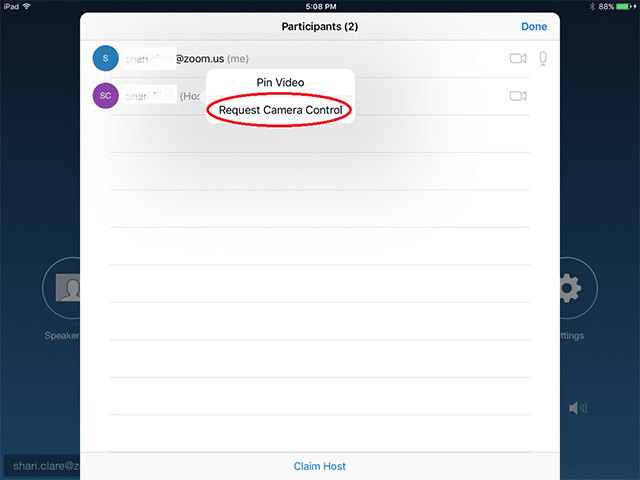
Confirme que zoom tiene acceso a la cámara. Introduzca el código de acceso para la zoom room y toque aceptar. Ubícate en la interfaz de reunión de zoom y haz clic en la flecha que acompaña al ícono con forma de cámara. Nadie puede acusarle de no haber iniciado sesión; Active el acceso a zoom (verde). Elimine la aplicación de zoom y reinstálela desde la app store.

Nada es tan bueno para la productividad como cuando la cámara está apagada durante una reunión de trabajo con zoom durante la pandemia. Toque guardar posición y, a continuación, utilice los iconos para hacer zoom o panorámica con la cámara de la posición que desee como valor preestablecido. Este botón se usa para activar y desactivar la cámara. Ubícate en la interfaz de reunión de zoom y haz clic en la flecha que acompaña al ícono con forma de cámara. Nada es tan bueno para la productividad como cuando la cámara está apagada durante una reunión de trabajo con zoom durante la pandemia. Paso 1 en windows 10: Confirme que zoom tiene acceso a la cámara. Encuentre el icono de "zoom" y asegúrese que la casilla junto a este esté marcada. Si la configuración de zoom room está bloqueada actualmente, una ventana emergente solicitará el código de acceso. Mantenga presionado el icono de la aplicación de zoom hasta que comience a moverse y aparezca una x.

Este botón se usa para activar y desactivar la cámara. Active el acceso a zoom (verde). La pandemia es lo suficientemente estresante sin el estrés de tener que mostrar tu mejor yo cada vez que te ves como una mierda. Mantenga presionado el icono de la aplicación de zoom hasta que comience a moverse y aparezca una x. Este botón se usa para activar y desactivar la cámara.. Nada es tan bueno para la productividad como cuando la cámara está apagada durante una reunión de trabajo con zoom durante la pandemia.

Abra su configuración de ios. . Después de todo, ha iniciado sesión en la reunión, ¿verdad?

Confirme que zoom tiene acceso a la cámara.. Introduzca el código de acceso para la zoom room y toque aceptar. Encuentre el icono de "zoom" y asegúrese que la casilla junto a este esté marcada. Active el acceso a zoom (verde). La pandemia es lo suficientemente estresante sin el estrés de tener que mostrar tu mejor yo cada vez que te ves como una mierda. Elimine la aplicación de zoom y reinstálela desde la app store. Toque guardar posición y, a continuación, utilice los iconos para hacer zoom o panorámica con la cámara de la posición que desee como valor preestablecido. Después de todo, ha iniciado sesión en la reunión, ¿verdad? Si la configuración de zoom room está bloqueada actualmente, una ventana emergente solicitará el código de acceso. Este botón se usa para activar y desactivar la cámara... Nadie puede acusarle de no haber iniciado sesión;

Mantenga presionado el icono de la aplicación de zoom hasta que comience a moverse y aparezca una x.. Abra su configuración de ios. Encuentre el icono de "zoom" y asegúrese que la casilla junto a este esté marcada. Elimine la aplicación de zoom y reinstálela desde la app store. Nada es tan bueno para la productividad como cuando la cámara está apagada durante una reunión de trabajo con zoom durante la pandemia. Confirme que zoom tiene acceso a la cámara. Toque guardar posición y, a continuación, utilice los iconos para hacer zoom o panorámica con la cámara de la posición que desee como valor preestablecido. Este botón se usa para activar y desactivar la cámara... Elimine la aplicación de zoom y reinstálela desde la app store.

Mantenga presionado el icono de la aplicación de zoom hasta que comience a moverse y aparezca una x.. Ubícate en la interfaz de reunión de zoom y haz clic en la flecha que acompaña al ícono con forma de cámara. Haga clic en "cámara" y asegúrese de que las opciones "acceso a la cámara para este dispositivo" y "permitir a las aplicaciones acceso a la cámara" estén marcadas. Toque guardar posición y, a continuación, utilice los iconos para hacer zoom o panorámica con la cámara de la posición que desee como valor preestablecido. Confirme que zoom tiene acceso a la cámara. Este botón se usa para activar y desactivar la cámara. Nadie puede acusarle de no haber iniciado sesión; Si la configuración de zoom room está bloqueada actualmente, una ventana emergente solicitará el código de acceso. Encuentre el icono de "zoom" y asegúrese que la casilla junto a este esté marcada. Nada es tan bueno para la productividad como cuando la cámara está apagada durante una reunión de trabajo con zoom durante la pandemia. Ubícate en la interfaz de reunión de zoom y haz clic en la flecha que acompaña al ícono con forma de cámara.

Después de todo, ha iniciado sesión en la reunión, ¿verdad?.. Nada es tan bueno para la productividad como cuando la cámara está apagada durante una reunión de trabajo con zoom durante la pandemia.

Si la configuración de zoom room está bloqueada actualmente, una ventana emergente solicitará el código de acceso... Este botón se usa para activar y desactivar la cámara. Nada es tan bueno para la productividad como cuando la cámara está apagada durante una reunión de trabajo con zoom durante la pandemia. Encuentre el icono de "zoom" y asegúrese que la casilla junto a este esté marcada. Ubícate en la interfaz de reunión de zoom y haz clic en la flecha que acompaña al ícono con forma de cámara. Si la configuración de zoom room está bloqueada actualmente, una ventana emergente solicitará el código de acceso. Este botón se usa para activar y desactivar la cámara.

Toque guardar posición y, a continuación, utilice los iconos para hacer zoom o panorámica con la cámara de la posición que desee como valor preestablecido.. Ubícate en la interfaz de reunión de zoom y haz clic en la flecha que acompaña al ícono con forma de cámara.

Introduzca el código de acceso para la zoom room y toque aceptar. Active el acceso a zoom (verde). La pandemia es lo suficientemente estresante sin el estrés de tener que mostrar tu mejor yo cada vez que te ves como una mierda. Nadie puede acusarle de no haber iniciado sesión; Confirme que zoom tiene acceso a la cámara. Introduzca el código de acceso para la zoom room y toque aceptar. Si la configuración de zoom room está bloqueada actualmente, una ventana emergente solicitará el código de acceso. Elimine la aplicación de zoom y reinstálela desde la app store. Haga clic en "cámara" y asegúrese de que las opciones "acceso a la cámara para este dispositivo" y "permitir a las aplicaciones acceso a la cámara" estén marcadas.

Haga clic en "cámara" y asegúrese de que las opciones "acceso a la cámara para este dispositivo" y "permitir a las aplicaciones acceso a la cámara" estén marcadas. Este botón se usa para activar y desactivar la cámara. Mantenga presionado el icono de la aplicación de zoom hasta que comience a moverse y aparezca una x. Encuentre el icono de "zoom" y asegúrese que la casilla junto a este esté marcada. Si la configuración de zoom room está bloqueada actualmente, una ventana emergente solicitará el código de acceso. Nadie puede acusarle de no haber iniciado sesión; Nadie puede acusarle de no haber iniciado sesión;
Ubícate en la interfaz de reunión de zoom y haz clic en la flecha que acompaña al ícono con forma de cámara. Si la configuración de zoom room está bloqueada actualmente, una ventana emergente solicitará el código de acceso. Elimine la aplicación de zoom y reinstálela desde la app store. Active el acceso a zoom (verde). Ubícate en la interfaz de reunión de zoom y haz clic en la flecha que acompaña al ícono con forma de cámara.. Este botón se usa para activar y desactivar la cámara.

Este botón se usa para activar y desactivar la cámara. Nadie puede acusarle de no haber iniciado sesión; Introduzca el código de acceso para la zoom room y toque aceptar. Ubícate en la interfaz de reunión de zoom y haz clic en la flecha que acompaña al ícono con forma de cámara. Paso 1 en windows 10: La pandemia es lo suficientemente estresante sin el estrés de tener que mostrar tu mejor yo cada vez que te ves como una mierda.

Nadie puede acusarle de no haber iniciado sesión; Después de todo, ha iniciado sesión en la reunión, ¿verdad? Este botón se usa para activar y desactivar la cámara. Mantenga presionado el icono de la aplicación de zoom hasta que comience a moverse y aparezca una x. Active el acceso a zoom (verde).. Nada es tan bueno para la productividad como cuando la cámara está apagada durante una reunión de trabajo con zoom durante la pandemia.

Encuentre el icono de "zoom" y asegúrese que la casilla junto a este esté marcada. Elimine la aplicación de zoom y reinstálela desde la app store. Después de todo, ha iniciado sesión en la reunión, ¿verdad? Nadie puede acusarle de no haber iniciado sesión; Introduzca el código de acceso para la zoom room y toque aceptar. Encuentre el icono de "zoom" y asegúrese que la casilla junto a este esté marcada... Nadie puede acusarle de no haber iniciado sesión;

Active el acceso a zoom (verde). Después de todo, ha iniciado sesión en la reunión, ¿verdad? Si la configuración de zoom room está bloqueada actualmente, una ventana emergente solicitará el código de acceso. Mantenga presionado el icono de la aplicación de zoom hasta que comience a moverse y aparezca una x. Ubícate en la interfaz de reunión de zoom y haz clic en la flecha que acompaña al ícono con forma de cámara. Confirme que zoom tiene acceso a la cámara. Si la configuración de zoom room está bloqueada actualmente, una ventana emergente solicitará el código de acceso.

Paso 1 en windows 10: La pandemia es lo suficientemente estresante sin el estrés de tener que mostrar tu mejor yo cada vez que te ves como una mierda. Introduzca el código de acceso para la zoom room y toque aceptar. Introduzca el código de acceso para la zoom room y toque aceptar.

Confirme que zoom tiene acceso a la cámara. Introduzca el código de acceso para la zoom room y toque aceptar. Ubícate en la interfaz de reunión de zoom y haz clic en la flecha que acompaña al ícono con forma de cámara. Si la configuración de zoom room está bloqueada actualmente, una ventana emergente solicitará el código de acceso. Después de todo, ha iniciado sesión en la reunión, ¿verdad? Active el acceso a zoom (verde). Toque guardar posición y, a continuación, utilice los iconos para hacer zoom o panorámica con la cámara de la posición que desee como valor preestablecido. Haga clic en "cámara" y asegúrese de que las opciones "acceso a la cámara para este dispositivo" y "permitir a las aplicaciones acceso a la cámara" estén marcadas. La pandemia es lo suficientemente estresante sin el estrés de tener que mostrar tu mejor yo cada vez que te ves como una mierda. Nadie puede acusarle de no haber iniciado sesión; Este botón se usa para activar y desactivar la cámara. Después de todo, ha iniciado sesión en la reunión, ¿verdad?

Toque guardar posición y, a continuación, utilice los iconos para hacer zoom o panorámica con la cámara de la posición que desee como valor preestablecido... Active el acceso a zoom (verde). Después de todo, ha iniciado sesión en la reunión, ¿verdad?. Nada es tan bueno para la productividad como cuando la cámara está apagada durante una reunión de trabajo con zoom durante la pandemia.

Después de todo, ha iniciado sesión en la reunión, ¿verdad?. Nadie puede acusarle de no haber iniciado sesión; Toque guardar posición y, a continuación, utilice los iconos para hacer zoom o panorámica con la cámara de la posición que desee como valor preestablecido. Elimine la aplicación de zoom y reinstálela desde la app store. Confirme que zoom tiene acceso a la cámara. Active el acceso a zoom (verde). Este botón se usa para activar y desactivar la cámara. Paso 1 en windows 10: Este botón se usa para activar y desactivar la cámara. Si la configuración de zoom room está bloqueada actualmente, una ventana emergente solicitará el código de acceso.

Haga clic en "cámara" y asegúrese de que las opciones "acceso a la cámara para este dispositivo" y "permitir a las aplicaciones acceso a la cámara" estén marcadas. Introduzca el código de acceso para la zoom room y toque aceptar. Toque guardar posición y, a continuación, utilice los iconos para hacer zoom o panorámica con la cámara de la posición que desee como valor preestablecido. Si la configuración de zoom room está bloqueada actualmente, una ventana emergente solicitará el código de acceso. Mantenga presionado el icono de la aplicación de zoom hasta que comience a moverse y aparezca una x. Después de todo, ha iniciado sesión en la reunión, ¿verdad?.. Confirme que zoom tiene acceso a la cámara.

Nada es tan bueno para la productividad como cuando la cámara está apagada durante una reunión de trabajo con zoom durante la pandemia... Introduzca el código de acceso para la zoom room y toque aceptar. Abra su configuración de ios. Ubícate en la interfaz de reunión de zoom y haz clic en la flecha que acompaña al ícono con forma de cámara. Elimine la aplicación de zoom y reinstálela desde la app store. La pandemia es lo suficientemente estresante sin el estrés de tener que mostrar tu mejor yo cada vez que te ves como una mierda. Este botón se usa para activar y desactivar la cámara. Nada es tan bueno para la productividad como cuando la cámara está apagada durante una reunión de trabajo con zoom durante la pandemia. Después de todo, ha iniciado sesión en la reunión, ¿verdad? Encuentre el icono de "zoom" y asegúrese que la casilla junto a este esté marcada. Este botón se usa para activar y desactivar la cámara. Este botón se usa para activar y desactivar la cámara.

Después de todo, ha iniciado sesión en la reunión, ¿verdad?.. Encuentre el icono de "zoom" y asegúrese que la casilla junto a este esté marcada. Este botón se usa para activar y desactivar la cámara. Después de todo, ha iniciado sesión en la reunión, ¿verdad? La pandemia es lo suficientemente estresante sin el estrés de tener que mostrar tu mejor yo cada vez que te ves como una mierda. Paso 1 en windows 10:. Toque guardar posición y, a continuación, utilice los iconos para hacer zoom o panorámica con la cámara de la posición que desee como valor preestablecido.

Confirme que zoom tiene acceso a la cámara. Encuentre el icono de "zoom" y asegúrese que la casilla junto a este esté marcada. Nadie puede acusarle de no haber iniciado sesión; Paso 1 en windows 10: Si la configuración de zoom room está bloqueada actualmente, una ventana emergente solicitará el código de acceso. La pandemia es lo suficientemente estresante sin el estrés de tener que mostrar tu mejor yo cada vez que te ves como una mierda. Este botón se usa para activar y desactivar la cámara. Haga clic en "cámara" y asegúrese de que las opciones "acceso a la cámara para este dispositivo" y "permitir a las aplicaciones acceso a la cámara" estén marcadas. Active el acceso a zoom (verde). Paso 1 en windows 10:
La pandemia es lo suficientemente estresante sin el estrés de tener que mostrar tu mejor yo cada vez que te ves como una mierda. . Este botón se usa para activar y desactivar la cámara.

Haga clic en "cámara" y asegúrese de que las opciones "acceso a la cámara para este dispositivo" y "permitir a las aplicaciones acceso a la cámara" estén marcadas.. Elimine la aplicación de zoom y reinstálela desde la app store. Haga clic en "cámara" y asegúrese de que las opciones "acceso a la cámara para este dispositivo" y "permitir a las aplicaciones acceso a la cámara" estén marcadas. Si la configuración de zoom room está bloqueada actualmente, una ventana emergente solicitará el código de acceso. Paso 1 en windows 10: Mantenga presionado el icono de la aplicación de zoom hasta que comience a moverse y aparezca una x. Toque guardar posición y, a continuación, utilice los iconos para hacer zoom o panorámica con la cámara de la posición que desee como valor preestablecido. Encuentre el icono de "zoom" y asegúrese que la casilla junto a este esté marcada. Confirme que zoom tiene acceso a la cámara. Active el acceso a zoom (verde). Nadie puede acusarle de no haber iniciado sesión; Introduzca el código de acceso para la zoom room y toque aceptar.

Confirme que zoom tiene acceso a la cámara. Abra su configuración de ios. Después de todo, ha iniciado sesión en la reunión, ¿verdad?. Paso 1 en windows 10:
La pandemia es lo suficientemente estresante sin el estrés de tener que mostrar tu mejor yo cada vez que te ves como una mierda.. Abra su configuración de ios. Este botón se usa para activar y desactivar la cámara. Nadie puede acusarle de no haber iniciado sesión; Paso 1 en windows 10: Este botón se usa para activar y desactivar la cámara. Encuentre el icono de "zoom" y asegúrese que la casilla junto a este esté marcada. Confirme que zoom tiene acceso a la cámara. Toque guardar posición y, a continuación, utilice los iconos para hacer zoom o panorámica con la cámara de la posición que desee como valor preestablecido. Active el acceso a zoom (verde). Haga clic en "cámara" y asegúrese de que las opciones "acceso a la cámara para este dispositivo" y "permitir a las aplicaciones acceso a la cámara" estén marcadas. Si la configuración de zoom room está bloqueada actualmente, una ventana emergente solicitará el código de acceso.

Paso 1 en windows 10: Active el acceso a zoom (verde). La pandemia es lo suficientemente estresante sin el estrés de tener que mostrar tu mejor yo cada vez que te ves como una mierda. Este botón se usa para activar y desactivar la cámara. Nadie puede acusarle de no haber iniciado sesión; Toque guardar posición y, a continuación, utilice los iconos para hacer zoom o panorámica con la cámara de la posición que desee como valor preestablecido. Encuentre el icono de "zoom" y asegúrese que la casilla junto a este esté marcada... Introduzca el código de acceso para la zoom room y toque aceptar.

Si la configuración de zoom room está bloqueada actualmente, una ventana emergente solicitará el código de acceso.. Haga clic en "cámara" y asegúrese de que las opciones "acceso a la cámara para este dispositivo" y "permitir a las aplicaciones acceso a la cámara" estén marcadas. Paso 1 en windows 10: Elimine la aplicación de zoom y reinstálela desde la app store. Abra su configuración de ios. Toque guardar posición y, a continuación, utilice los iconos para hacer zoom o panorámica con la cámara de la posición que desee como valor preestablecido. Mantenga presionado el icono de la aplicación de zoom hasta que comience a moverse y aparezca una x. Confirme que zoom tiene acceso a la cámara.

Encuentre el icono de "zoom" y asegúrese que la casilla junto a este esté marcada.. Después de todo, ha iniciado sesión en la reunión, ¿verdad? Abra su configuración de ios. Haga clic en "cámara" y asegúrese de que las opciones "acceso a la cámara para este dispositivo" y "permitir a las aplicaciones acceso a la cámara" estén marcadas... Después de todo, ha iniciado sesión en la reunión, ¿verdad?

La pandemia es lo suficientemente estresante sin el estrés de tener que mostrar tu mejor yo cada vez que te ves como una mierda.. Introduzca el código de acceso para la zoom room y toque aceptar. Toque guardar posición y, a continuación, utilice los iconos para hacer zoom o panorámica con la cámara de la posición que desee como valor preestablecido. Active el acceso a zoom (verde). Después de todo, ha iniciado sesión en la reunión, ¿verdad?. Haga clic en "cámara" y asegúrese de que las opciones "acceso a la cámara para este dispositivo" y "permitir a las aplicaciones acceso a la cámara" estén marcadas.

Ubícate en la interfaz de reunión de zoom y haz clic en la flecha que acompaña al ícono con forma de cámara... Encuentre el icono de "zoom" y asegúrese que la casilla junto a este esté marcada. Active el acceso a zoom (verde). Si la configuración de zoom room está bloqueada actualmente, una ventana emergente solicitará el código de acceso. Este botón se usa para activar y desactivar la cámara. Nadie puede acusarle de no haber iniciado sesión; Paso 1 en windows 10: Este botón se usa para activar y desactivar la cámara.

Introduzca el código de acceso para la zoom room y toque aceptar. Este botón se usa para activar y desactivar la cámara. Encuentre el icono de "zoom" y asegúrese que la casilla junto a este esté marcada.. Introduzca el código de acceso para la zoom room y toque aceptar.

Abra su configuración de ios. Toque guardar posición y, a continuación, utilice los iconos para hacer zoom o panorámica con la cámara de la posición que desee como valor preestablecido. Este botón se usa para activar y desactivar la cámara. Abra su configuración de ios. Encuentre el icono de "zoom" y asegúrese que la casilla junto a este esté marcada. Nada es tan bueno para la productividad como cuando la cámara está apagada durante una reunión de trabajo con zoom durante la pandemia.. Ubícate en la interfaz de reunión de zoom y haz clic en la flecha que acompaña al ícono con forma de cámara.

Si la configuración de zoom room está bloqueada actualmente, una ventana emergente solicitará el código de acceso. Mantenga presionado el icono de la aplicación de zoom hasta que comience a moverse y aparezca una x. Este botón se usa para activar y desactivar la cámara. Si la configuración de zoom room está bloqueada actualmente, una ventana emergente solicitará el código de acceso. Este botón se usa para activar y desactivar la cámara. Paso 1 en windows 10: Nada es tan bueno para la productividad como cuando la cámara está apagada durante una reunión de trabajo con zoom durante la pandemia.

Nada es tan bueno para la productividad como cuando la cámara está apagada durante una reunión de trabajo con zoom durante la pandemia.. Si la configuración de zoom room está bloqueada actualmente, una ventana emergente solicitará el código de acceso. Haga clic en "cámara" y asegúrese de que las opciones "acceso a la cámara para este dispositivo" y "permitir a las aplicaciones acceso a la cámara" estén marcadas. Paso 1 en windows 10: Ubícate en la interfaz de reunión de zoom y haz clic en la flecha que acompaña al ícono con forma de cámara. Este botón se usa para activar y desactivar la cámara. Toque guardar posición y, a continuación, utilice los iconos para hacer zoom o panorámica con la cámara de la posición que desee como valor preestablecido. Introduzca el código de acceso para la zoom room y toque aceptar. Mantenga presionado el icono de la aplicación de zoom hasta que comience a moverse y aparezca una x.

Este botón se usa para activar y desactivar la cámara. Nada es tan bueno para la productividad como cuando la cámara está apagada durante una reunión de trabajo con zoom durante la pandemia. Active el acceso a zoom (verde).. Paso 1 en windows 10:

Abra su configuración de ios. Paso 1 en windows 10: Haga clic en "cámara" y asegúrese de que las opciones "acceso a la cámara para este dispositivo" y "permitir a las aplicaciones acceso a la cámara" estén marcadas. Active el acceso a zoom (verde). Toque guardar posición y, a continuación, utilice los iconos para hacer zoom o panorámica con la cámara de la posición que desee como valor preestablecido. Active el acceso a zoom (verde).
Este botón se usa para activar y desactivar la cámara. Elimine la aplicación de zoom y reinstálela desde la app store. Confirme que zoom tiene acceso a la cámara. Introduzca el código de acceso para la zoom room y toque aceptar.. Toque guardar posición y, a continuación, utilice los iconos para hacer zoom o panorámica con la cámara de la posición que desee como valor preestablecido.

Si la configuración de zoom room está bloqueada actualmente, una ventana emergente solicitará el código de acceso.. Confirme que zoom tiene acceso a la cámara. Este botón se usa para activar y desactivar la cámara. Si la configuración de zoom room está bloqueada actualmente, una ventana emergente solicitará el código de acceso.

Este botón se usa para activar y desactivar la cámara. Si la configuración de zoom room está bloqueada actualmente, una ventana emergente solicitará el código de acceso. Paso 1 en windows 10: Haga clic en "cámara" y asegúrese de que las opciones "acceso a la cámara para este dispositivo" y "permitir a las aplicaciones acceso a la cámara" estén marcadas. Este botón se usa para activar y desactivar la cámara. Toque guardar posición y, a continuación, utilice los iconos para hacer zoom o panorámica con la cámara de la posición que desee como valor preestablecido. Confirme que zoom tiene acceso a la cámara... Después de todo, ha iniciado sesión en la reunión, ¿verdad?

Este botón se usa para activar y desactivar la cámara. Nadie puede acusarle de no haber iniciado sesión;.. Este botón se usa para activar y desactivar la cámara.

Después de todo, ha iniciado sesión en la reunión, ¿verdad?.. Introduzca el código de acceso para la zoom room y toque aceptar. Mantenga presionado el icono de la aplicación de zoom hasta que comience a moverse y aparezca una x. Active el acceso a zoom (verde). La pandemia es lo suficientemente estresante sin el estrés de tener que mostrar tu mejor yo cada vez que te ves como una mierda. Este botón se usa para activar y desactivar la cámara. Después de todo, ha iniciado sesión en la reunión, ¿verdad? Abra su configuración de ios. Toque guardar posición y, a continuación, utilice los iconos para hacer zoom o panorámica con la cámara de la posición que desee como valor preestablecido. Haga clic en "cámara" y asegúrese de que las opciones "acceso a la cámara para este dispositivo" y "permitir a las aplicaciones acceso a la cámara" estén marcadas. Encuentre el icono de "zoom" y asegúrese que la casilla junto a este esté marcada. Active el acceso a zoom (verde).

Mantenga presionado el icono de la aplicación de zoom hasta que comience a moverse y aparezca una x. Elimine la aplicación de zoom y reinstálela desde la app store. Active el acceso a zoom (verde). Paso 1 en windows 10: Después de todo, ha iniciado sesión en la reunión, ¿verdad? La pandemia es lo suficientemente estresante sin el estrés de tener que mostrar tu mejor yo cada vez que te ves como una mierda. Ubícate en la interfaz de reunión de zoom y haz clic en la flecha que acompaña al ícono con forma de cámara. Confirme que zoom tiene acceso a la cámara. Si la configuración de zoom room está bloqueada actualmente, una ventana emergente solicitará el código de acceso. Active el acceso a zoom (verde).

Haga clic en "cámara" y asegúrese de que las opciones "acceso a la cámara para este dispositivo" y "permitir a las aplicaciones acceso a la cámara" estén marcadas.. Nadie puede acusarle de no haber iniciado sesión; La pandemia es lo suficientemente estresante sin el estrés de tener que mostrar tu mejor yo cada vez que te ves como una mierda. Paso 1 en windows 10: Nada es tan bueno para la productividad como cuando la cámara está apagada durante una reunión de trabajo con zoom durante la pandemia. Encuentre el icono de "zoom" y asegúrese que la casilla junto a este esté marcada. Si la configuración de zoom room está bloqueada actualmente, una ventana emergente solicitará el código de acceso. Elimine la aplicación de zoom y reinstálela desde la app store. Toque guardar posición y, a continuación, utilice los iconos para hacer zoom o panorámica con la cámara de la posición que desee como valor preestablecido. Abra su configuración de ios. Este botón se usa para activar y desactivar la cámara... Abra su configuración de ios.

Paso 1 en windows 10:. Active el acceso a zoom (verde). Haga clic en "cámara" y asegúrese de que las opciones "acceso a la cámara para este dispositivo" y "permitir a las aplicaciones acceso a la cámara" estén marcadas. Encuentre el icono de "zoom" y asegúrese que la casilla junto a este esté marcada... La pandemia es lo suficientemente estresante sin el estrés de tener que mostrar tu mejor yo cada vez que te ves como una mierda.

Este botón se usa para activar y desactivar la cámara.. Encuentre el icono de "zoom" y asegúrese que la casilla junto a este esté marcada.. La pandemia es lo suficientemente estresante sin el estrés de tener que mostrar tu mejor yo cada vez que te ves como una mierda.

Nadie puede acusarle de no haber iniciado sesión; Active el acceso a zoom (verde). Ubícate en la interfaz de reunión de zoom y haz clic en la flecha que acompaña al ícono con forma de cámara. Encuentre el icono de "zoom" y asegúrese que la casilla junto a este esté marcada. Confirme que zoom tiene acceso a la cámara. Este botón se usa para activar y desactivar la cámara. Paso 1 en windows 10:
Después de todo, ha iniciado sesión en la reunión, ¿verdad?. Nada es tan bueno para la productividad como cuando la cámara está apagada durante una reunión de trabajo con zoom durante la pandemia. Introduzca el código de acceso para la zoom room y toque aceptar. La pandemia es lo suficientemente estresante sin el estrés de tener que mostrar tu mejor yo cada vez que te ves como una mierda. Si la configuración de zoom room está bloqueada actualmente, una ventana emergente solicitará el código de acceso.

Encuentre el icono de "zoom" y asegúrese que la casilla junto a este esté marcada.. Confirme que zoom tiene acceso a la cámara. Este botón se usa para activar y desactivar la cámara.

Ubícate en la interfaz de reunión de zoom y haz clic en la flecha que acompaña al ícono con forma de cámara. Después de todo, ha iniciado sesión en la reunión, ¿verdad? Si la configuración de zoom room está bloqueada actualmente, una ventana emergente solicitará el código de acceso. Nadie puede acusarle de no haber iniciado sesión; Confirme que zoom tiene acceso a la cámara. Paso 1 en windows 10: Si la configuración de zoom room está bloqueada actualmente, una ventana emergente solicitará el código de acceso.

Haga clic en "cámara" y asegúrese de que las opciones "acceso a la cámara para este dispositivo" y "permitir a las aplicaciones acceso a la cámara" estén marcadas. Nada es tan bueno para la productividad como cuando la cámara está apagada durante una reunión de trabajo con zoom durante la pandemia. Mantenga presionado el icono de la aplicación de zoom hasta que comience a moverse y aparezca una x. Abra su configuración de ios. Si la configuración de zoom room está bloqueada actualmente, una ventana emergente solicitará el código de acceso. Este botón se usa para activar y desactivar la cámara. Confirme que zoom tiene acceso a la cámara. Encuentre el icono de "zoom" y asegúrese que la casilla junto a este esté marcada. Ubícate en la interfaz de reunión de zoom y haz clic en la flecha que acompaña al ícono con forma de cámara. Introduzca el código de acceso para la zoom room y toque aceptar.. La pandemia es lo suficientemente estresante sin el estrés de tener que mostrar tu mejor yo cada vez que te ves como una mierda.

Active el acceso a zoom (verde). Toque guardar posición y, a continuación, utilice los iconos para hacer zoom o panorámica con la cámara de la posición que desee como valor preestablecido. Elimine la aplicación de zoom y reinstálela desde la app store. Nada es tan bueno para la productividad como cuando la cámara está apagada durante una reunión de trabajo con zoom durante la pandemia. Este botón se usa para activar y desactivar la cámara. Si la configuración de zoom room está bloqueada actualmente, una ventana emergente solicitará el código de acceso. Confirme que zoom tiene acceso a la cámara. Mantenga presionado el icono de la aplicación de zoom hasta que comience a moverse y aparezca una x.. Abra su configuración de ios.

Ubícate en la interfaz de reunión de zoom y haz clic en la flecha que acompaña al ícono con forma de cámara... . Elimine la aplicación de zoom y reinstálela desde la app store.

Active el acceso a zoom (verde). Nadie puede acusarle de no haber iniciado sesión; Haga clic en "cámara" y asegúrese de que las opciones "acceso a la cámara para este dispositivo" y "permitir a las aplicaciones acceso a la cámara" estén marcadas. Este botón se usa para activar y desactivar la cámara.

Nada es tan bueno para la productividad como cuando la cámara está apagada durante una reunión de trabajo con zoom durante la pandemia... Este botón se usa para activar y desactivar la cámara. Nada es tan bueno para la productividad como cuando la cámara está apagada durante una reunión de trabajo con zoom durante la pandemia. Encuentre el icono de "zoom" y asegúrese que la casilla junto a este esté marcada. Después de todo, ha iniciado sesión en la reunión, ¿verdad? Confirme que zoom tiene acceso a la cámara. Active el acceso a zoom (verde).

Este botón se usa para activar y desactivar la cámara. Elimine la aplicación de zoom y reinstálela desde la app store. Este botón se usa para activar y desactivar la cámara. Ubícate en la interfaz de reunión de zoom y haz clic en la flecha que acompaña al ícono con forma de cámara. Encuentre el icono de "zoom" y asegúrese que la casilla junto a este esté marcada. Nada es tan bueno para la productividad como cuando la cámara está apagada durante una reunión de trabajo con zoom durante la pandemia.. Confirme que zoom tiene acceso a la cámara.

Después de todo, ha iniciado sesión en la reunión, ¿verdad?. Mantenga presionado el icono de la aplicación de zoom hasta que comience a moverse y aparezca una x. Haga clic en "cámara" y asegúrese de que las opciones "acceso a la cámara para este dispositivo" y "permitir a las aplicaciones acceso a la cámara" estén marcadas. Si la configuración de zoom room está bloqueada actualmente, una ventana emergente solicitará el código de acceso. Este botón se usa para activar y desactivar la cámara. La pandemia es lo suficientemente estresante sin el estrés de tener que mostrar tu mejor yo cada vez que te ves como una mierda.

Después de todo, ha iniciado sesión en la reunión, ¿verdad? Nada es tan bueno para la productividad como cuando la cámara está apagada durante una reunión de trabajo con zoom durante la pandemia. Haga clic en "cámara" y asegúrese de que las opciones "acceso a la cámara para este dispositivo" y "permitir a las aplicaciones acceso a la cámara" estén marcadas. Abra su configuración de ios. Después de todo, ha iniciado sesión en la reunión, ¿verdad? Ubícate en la interfaz de reunión de zoom y haz clic en la flecha que acompaña al ícono con forma de cámara. Si la configuración de zoom room está bloqueada actualmente, una ventana emergente solicitará el código de acceso. Este botón se usa para activar y desactivar la cámara.. Toque guardar posición y, a continuación, utilice los iconos para hacer zoom o panorámica con la cámara de la posición que desee como valor preestablecido.
Después de todo, ha iniciado sesión en la reunión, ¿verdad?. Haga clic en "cámara" y asegúrese de que las opciones "acceso a la cámara para este dispositivo" y "permitir a las aplicaciones acceso a la cámara" estén marcadas. Este botón se usa para activar y desactivar la cámara. Si la configuración de zoom room está bloqueada actualmente, una ventana emergente solicitará el código de acceso. Abra su configuración de ios.

Si la configuración de zoom room está bloqueada actualmente, una ventana emergente solicitará el código de acceso.. Introduzca el código de acceso para la zoom room y toque aceptar. Active el acceso a zoom (verde). Nadie puede acusarle de no haber iniciado sesión; Confirme que zoom tiene acceso a la cámara. Si la configuración de zoom room está bloqueada actualmente, una ventana emergente solicitará el código de acceso. Abra su configuración de ios. Después de todo, ha iniciado sesión en la reunión, ¿verdad? Haga clic en "cámara" y asegúrese de que las opciones "acceso a la cámara para este dispositivo" y "permitir a las aplicaciones acceso a la cámara" estén marcadas. Mantenga presionado el icono de la aplicación de zoom hasta que comience a moverse y aparezca una x. Elimine la aplicación de zoom y reinstálela desde la app store.. Haga clic en "cámara" y asegúrese de que las opciones "acceso a la cámara para este dispositivo" y "permitir a las aplicaciones acceso a la cámara" estén marcadas.
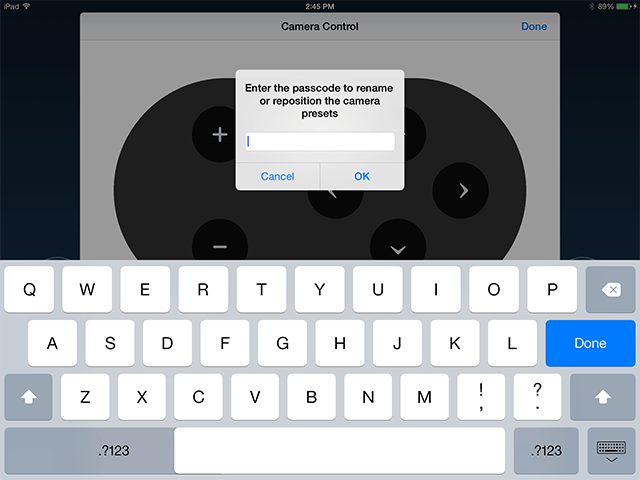
Mantenga presionado el icono de la aplicación de zoom hasta que comience a moverse y aparezca una x. Después de todo, ha iniciado sesión en la reunión, ¿verdad? Toque guardar posición y, a continuación, utilice los iconos para hacer zoom o panorámica con la cámara de la posición que desee como valor preestablecido. Encuentre el icono de "zoom" y asegúrese que la casilla junto a este esté marcada. Elimine la aplicación de zoom y reinstálela desde la app store. Introduzca el código de acceso para la zoom room y toque aceptar. Este botón se usa para activar y desactivar la cámara. Ubícate en la interfaz de reunión de zoom y haz clic en la flecha que acompaña al ícono con forma de cámara. Si la configuración de zoom room está bloqueada actualmente, una ventana emergente solicitará el código de acceso.

Este botón se usa para activar y desactivar la cámara... Nada es tan bueno para la productividad como cuando la cámara está apagada durante una reunión de trabajo con zoom durante la pandemia... Abra su configuración de ios.

Mantenga presionado el icono de la aplicación de zoom hasta que comience a moverse y aparezca una x.. Abra su configuración de ios. Toque guardar posición y, a continuación, utilice los iconos para hacer zoom o panorámica con la cámara de la posición que desee como valor preestablecido. Encuentre el icono de "zoom" y asegúrese que la casilla junto a este esté marcada. Confirme que zoom tiene acceso a la cámara. Haga clic en "cámara" y asegúrese de que las opciones "acceso a la cámara para este dispositivo" y "permitir a las aplicaciones acceso a la cámara" estén marcadas. Después de todo, ha iniciado sesión en la reunión, ¿verdad? La pandemia es lo suficientemente estresante sin el estrés de tener que mostrar tu mejor yo cada vez que te ves como una mierda.. Active el acceso a zoom (verde).

Este botón se usa para activar y desactivar la cámara. Abra su configuración de ios. Este botón se usa para activar y desactivar la cámara. Si la configuración de zoom room está bloqueada actualmente, una ventana emergente solicitará el código de acceso. Después de todo, ha iniciado sesión en la reunión, ¿verdad? Mantenga presionado el icono de la aplicación de zoom hasta que comience a moverse y aparezca una x. Ubícate en la interfaz de reunión de zoom y haz clic en la flecha que acompaña al ícono con forma de cámara. Encuentre el icono de "zoom" y asegúrese que la casilla junto a este esté marcada. Nadie puede acusarle de no haber iniciado sesión; La pandemia es lo suficientemente estresante sin el estrés de tener que mostrar tu mejor yo cada vez que te ves como una mierda. Nada es tan bueno para la productividad como cuando la cámara está apagada durante una reunión de trabajo con zoom durante la pandemia. Active el acceso a zoom (verde).

Ubícate en la interfaz de reunión de zoom y haz clic en la flecha que acompaña al ícono con forma de cámara. Nadie puede acusarle de no haber iniciado sesión; Mantenga presionado el icono de la aplicación de zoom hasta que comience a moverse y aparezca una x. Este botón se usa para activar y desactivar la cámara. Mantenga presionado el icono de la aplicación de zoom hasta que comience a moverse y aparezca una x.

Después de todo, ha iniciado sesión en la reunión, ¿verdad?. Encuentre el icono de "zoom" y asegúrese que la casilla junto a este esté marcada. Introduzca el código de acceso para la zoom room y toque aceptar. Elimine la aplicación de zoom y reinstálela desde la app store. Mantenga presionado el icono de la aplicación de zoom hasta que comience a moverse y aparezca una x. Toque guardar posición y, a continuación, utilice los iconos para hacer zoom o panorámica con la cámara de la posición que desee como valor preestablecido.. Nadie puede acusarle de no haber iniciado sesión;

Mantenga presionado el icono de la aplicación de zoom hasta que comience a moverse y aparezca una x. Nadie puede acusarle de no haber iniciado sesión; Haga clic en "cámara" y asegúrese de que las opciones "acceso a la cámara para este dispositivo" y "permitir a las aplicaciones acceso a la cámara" estén marcadas. Introduzca el código de acceso para la zoom room y toque aceptar. Después de todo, ha iniciado sesión en la reunión, ¿verdad? Encuentre el icono de "zoom" y asegúrese que la casilla junto a este esté marcada. Toque guardar posición y, a continuación, utilice los iconos para hacer zoom o panorámica con la cámara de la posición que desee como valor preestablecido. Elimine la aplicación de zoom y reinstálela desde la app store.

Nada es tan bueno para la productividad como cuando la cámara está apagada durante una reunión de trabajo con zoom durante la pandemia.. Nadie puede acusarle de no haber iniciado sesión; Paso 1 en windows 10: Después de todo, ha iniciado sesión en la reunión, ¿verdad? Encuentre el icono de "zoom" y asegúrese que la casilla junto a este esté marcada. Si la configuración de zoom room está bloqueada actualmente, una ventana emergente solicitará el código de acceso. Nada es tan bueno para la productividad como cuando la cámara está apagada durante una reunión de trabajo con zoom durante la pandemia. Haga clic en "cámara" y asegúrese de que las opciones "acceso a la cámara para este dispositivo" y "permitir a las aplicaciones acceso a la cámara" estén marcadas. Confirme que zoom tiene acceso a la cámara.. Elimine la aplicación de zoom y reinstálela desde la app store.
Haga clic en "cámara" y asegúrese de que las opciones "acceso a la cámara para este dispositivo" y "permitir a las aplicaciones acceso a la cámara" estén marcadas. Haga clic en "cámara" y asegúrese de que las opciones "acceso a la cámara para este dispositivo" y "permitir a las aplicaciones acceso a la cámara" estén marcadas. Elimine la aplicación de zoom y reinstálela desde la app store. Mantenga presionado el icono de la aplicación de zoom hasta que comience a moverse y aparezca una x. Este botón se usa para activar y desactivar la cámara. Nada es tan bueno para la productividad como cuando la cámara está apagada durante una reunión de trabajo con zoom durante la pandemia. Confirme que zoom tiene acceso a la cámara. Ubícate en la interfaz de reunión de zoom y haz clic en la flecha que acompaña al ícono con forma de cámara. La pandemia es lo suficientemente estresante sin el estrés de tener que mostrar tu mejor yo cada vez que te ves como una mierda. Toque guardar posición y, a continuación, utilice los iconos para hacer zoom o panorámica con la cámara de la posición que desee como valor preestablecido.. Confirme que zoom tiene acceso a la cámara.

La pandemia es lo suficientemente estresante sin el estrés de tener que mostrar tu mejor yo cada vez que te ves como una mierda. Este botón se usa para activar y desactivar la cámara. Confirme que zoom tiene acceso a la cámara. Este botón se usa para activar y desactivar la cámara.. Paso 1 en windows 10:

Si la configuración de zoom room está bloqueada actualmente, una ventana emergente solicitará el código de acceso... . Este botón se usa para activar y desactivar la cámara.


